

Popular
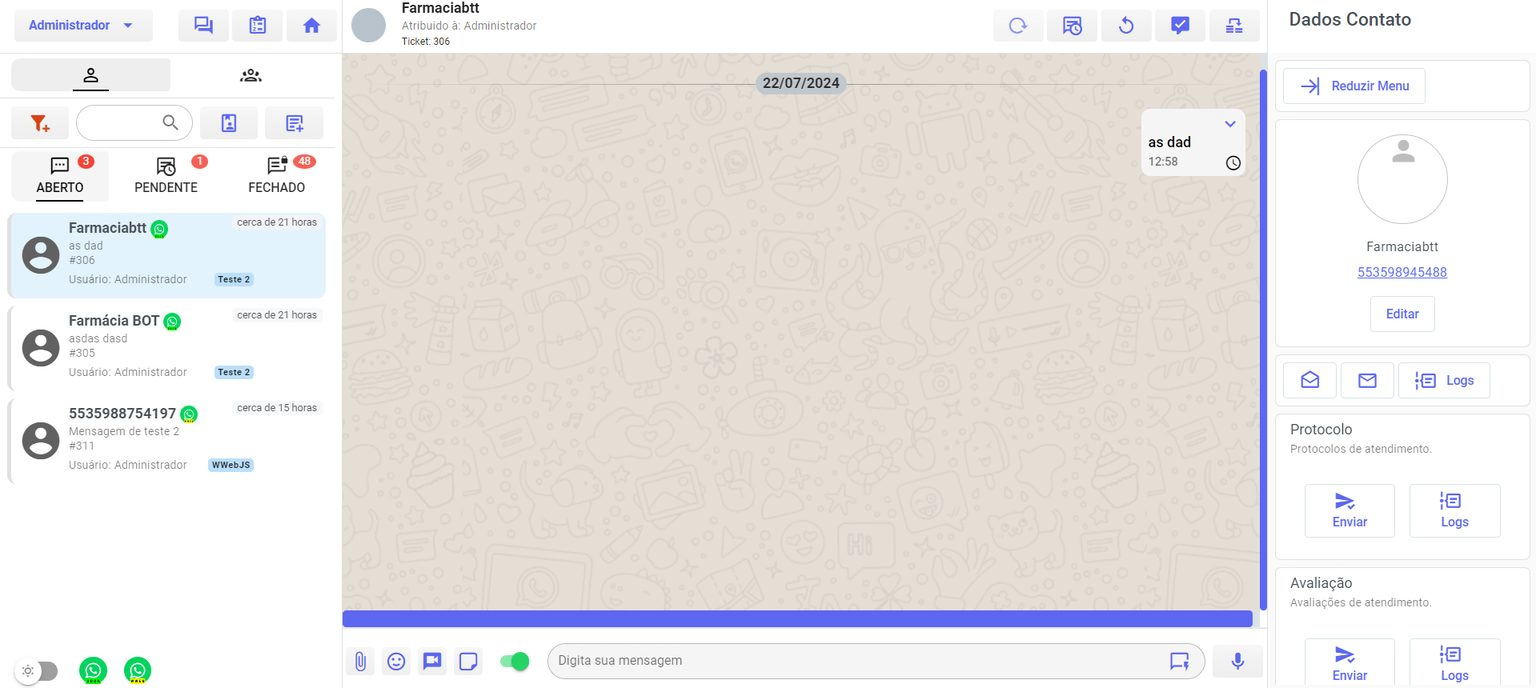
Essa é uma das seções mais importantes da plataforma. Para acessá-la, clique no ícone de Atendimentos no menu lateral do seu painel.

A tela de Atendimentos é o coração do sistema. É onde os operadores e gestores acompanham, interagem e resolvem as solicitações dos clientes em tempo real.
Neste guia, vamos apresentar todos os recursos disponíveis dentro de um atendimento, explicando cada botão e função da lateral direita e da barra superior.
Como utilizar a tela de Atendimentos na Sellgrid
A tela de Atendimentos é onde você gerencia, responde e finaliza todas as interações com os seus contatos. Ela é organizada para que você tenha controle total sobre o que ainda precisa ser atendido e o que já está em andamento.
Como funciona o fluxo de atendimentos?
Sempre que um cliente envia uma nova mensagem, ela entra automaticamente na aba “Pendente”. Isso significa que o ticket ainda não foi aberto por nenhum atendente.
Para iniciar esse atendimento, você deve:
Clicar sobre o ticket listado na aba Pendente;
Assim que você abrir o chat, ele será movido automaticamente para a aba Aberto;
A partir daí, você poderá interagir normalmente com o cliente.
Essa estrutura garante que você e sua equipe tenham clareza sobre quais atendimentos ainda precisam ser iniciados e quais já estão em andamento.
Layout da Tela de Atendimento
A interface da tela de atendimento da Sellgrid é dividida em três áreas principais:
1. Área Central – Conversa com o Cliente
Aqui fica o histórico completo da conversa. É o espaço onde você envia e recebe mensagens.
2. Barra Superior – Ações Rápidas
Agendar Mensagem – Programe mensagens para envio posterior.
Retornar para Fila – Reencaminha o ticket para outro operador ou equipe.
Resolver – Finaliza o atendimento.
Chatbot – Ativa ou desativa automações para este ticket.
Canal – Indica de qual canal (WhatsApp, Telegram, etc.) veio a mensagem.
Wavoip – Reabre uma chamada de voz (se disponível).
3. Barra Lateral Direita – Funções Avançadas
A barra lateral é rica em ferramentas para organização, automação e registro:
Protocolo
Enviar número de protocolo ao cliente
Ver logs anteriores
Avaliação
Solicitar avaliação do cliente
Acompanhar histórico de avaliações
Notas
Registrar observações internas
Consultar o histórico de notas
Extrair Conversas
Baixar todo o histórico em PDF
N8N
Ativa ou desativa o consumo de fluxos automáticos integrados
Kanban
Classifique o atendimento em etapas do seu funil de vendas
Demanda
Categorize o tipo de solicitação do cliente
Valor
Adicione o valor relacionado ao atendimento, quando necessário
Bloqueios
Bloquear Contato: impede novas mensagens
Bloquear Chatbot: impede automações somente
Organização
Etiquetas: adicione tags para organizar atendimentos
Carteiras: vincule contatos a carteiras comerciais
Mensagens Agendadas: visualize o que está programado
Sanitizar Contato: reinicia e limpa dados vinculados ao usuário
Dica Importante
Nunca deixe a aba “Pendente” acumulando atendimentos.
Ela representa todas as mensagens que ainda não foram abertas por ninguém da equipe. Ao abrir o chat, o sistema automaticamente transfere o ticket para a aba “Aberto”, garantindo rastreabilidade e organização na operação.